
Quiet setting
حدد عنصر الإعداد هذا من شاشة الصفحة الرئيسية.
قم بتمكين هذه الوظيفة في الطابعة إذا كنت تريد خفض ضوضاء التشغيل، على سبيل المثال، عند الطباعة في الليل. بالإضافة إلي ذلك،يمكنك تحديد النطاق الزمني لتتمكن من تخفيض ضوضاء التشغيل.
 هام
هام
- كلمة مرور المسؤول مطلوبة لتغيير الإعدادات إذا تم تمكينها لتغيير الإعدادات باستخدام لوحة التشغيل.
-
قم بتعيين التاريخ الحالي والوقت في البداية.
اتبع الإجراء الموضح أدناه لضبط الإعداد.
-
حرّك شاشة الصفحة الرئيسية، ثم انقر فوق
 Quiet setting.
 -
انقر فوق Use quiet mode أو Use during specified hours.
-
عند تحديد Use quiet mode:
يتم عرض شاشة التأكيد، ويظهر الرمز
 كرمز قائمة لـ Quiet setting.
 -
عند تحديد Use during specified hours:
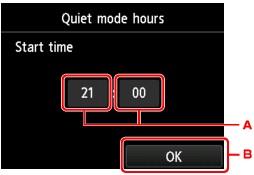
يتم عرض شاشة Quiet mode hours.
-
انقر لعرض الشاشة الواردة أدناه.
-
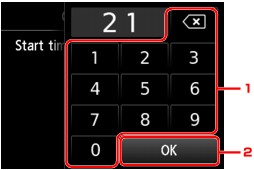
انقر فوق الأرقام لتحديد وقت البدء.
يمكنك تحديد الساعة من 0 إلى 24.
-
انقر لتأكيد وقت البدء.
بعد تحديد وقت البدء، قم بتحديد وقت الانتهاء باتباع الإجراء ذاته.
-
-
انقر لتأكيد وقت البدء ووقت الانتهاء.
يمكنك تخفيض ضوضاء التشغيل أثناء الفترة الزمنية المحددة.
يتم عرض شاشة التأكيد، ويظهر الرمز
كرمز قائمة لـ Quiet setting. -
هام- تنخفض سرعة التشغيل مقارنةً بالسرعة عند تحديد الإعداد Do not use quiet mode.
- قد لا تكون هذه الوظيفة فعالة إلى حد كبير، وذلك وفقًا لإعداد الطابعة. إضافة إلى ذلك، لا يتم خفض ضوضاء معينة، مثل تلك الصادرة عند تحضير الطابعة للطباعة.
 ملاحظة
- يمكنك تعيين الوضع الصامت من لوحة التشغيل الخاصة بالطابعة أو برنامج تشغيل الطابعة. وبغض النظر عن كيفية تعيين الوضع الصامت، يتم تطبيق الوضع عند إجراء عمليات التشغيل من لوحة التشغيل الخاصة بالطابعة أو عند الطباعة والمسح الضوئي من جهاز الكمبيوتر.
- بالنسبة لنظام التشغيل Windows، يمكنك تعيين الوضع الصامت من ScanGear (برنامج تشغيل الماسحة الضوئية).
-
